Volver al listado de módulos
iPOS TPV
Terminal Punto de Venta integrado en Dolibarr con modo tienda y restaurante, gestión de salas, mesas, barra, delivery y múltiples terminales.
Qué hace
iPOS es un Terminal Punto de Venta completo integrado en Dolibarr.
Cómo funciona
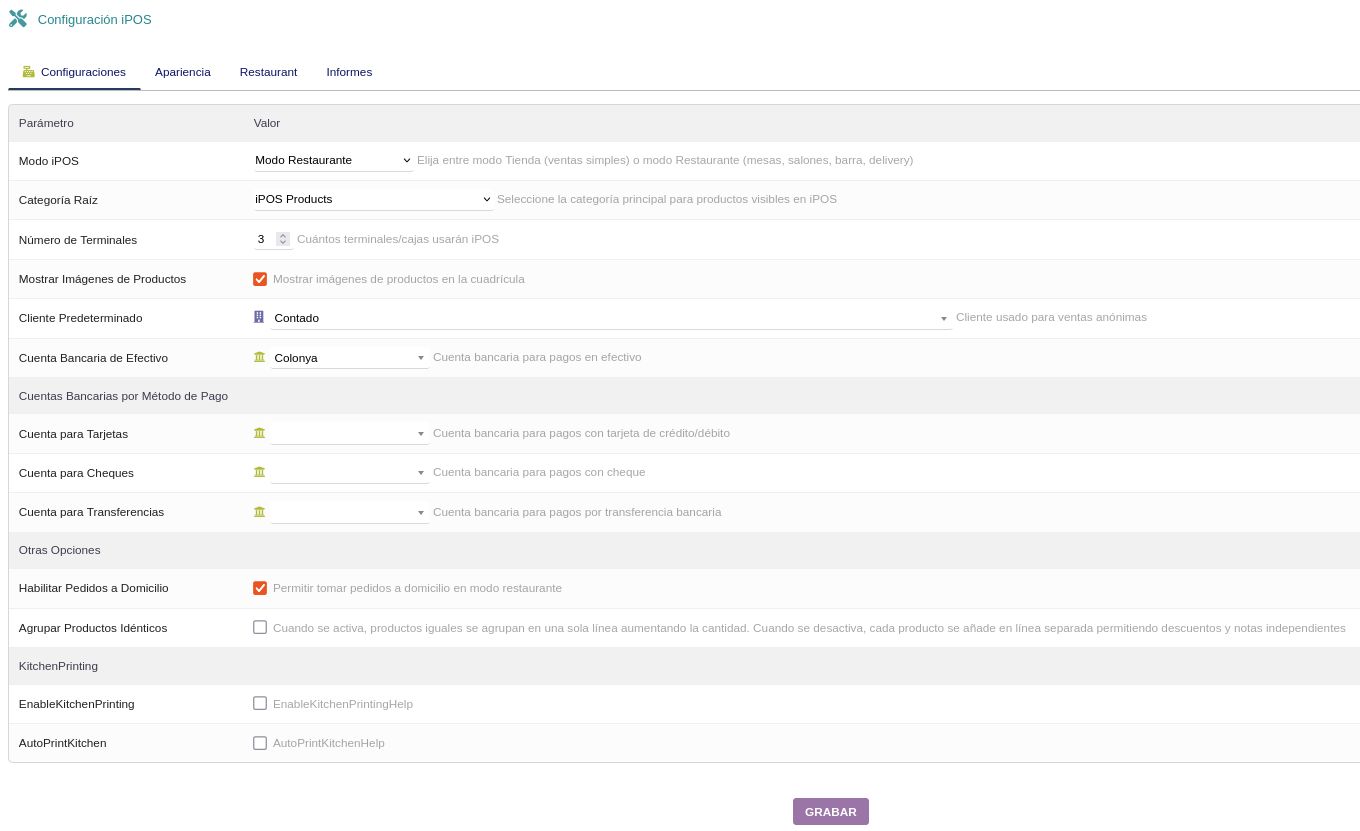
- En la configuración, selecciona el modo de operación: Tienda (ventas simples) o Restaurante (mesas, salones, barra, delivery)
- Define la categoría raíz de productos, número de terminales y el cliente predeterminado para ventas anónimas
- Configura las cuentas bancarias por método de pago: efectivo, tarjetas, cheques y transferencias
- Activa opciones adicionales: pedidos a domicilio, agrupación de productos idénticos e impresión de cocina (KitchenPrinting)
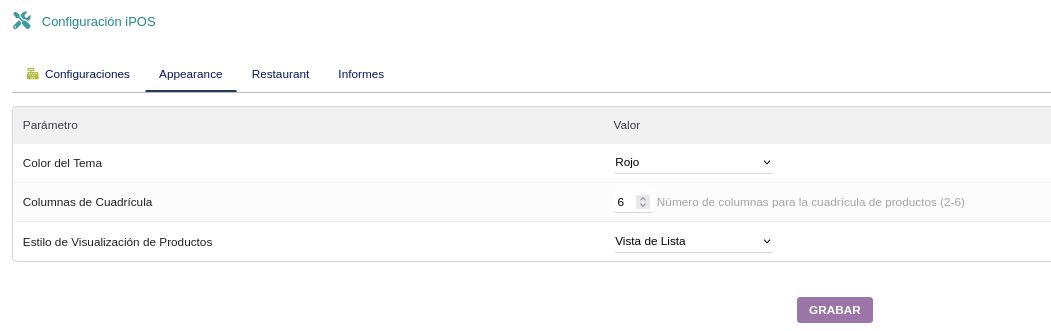
- Personaliza la apariencia: color del tema, número de columnas de la cuadrícula (2-6) y estilo de visualización de productos
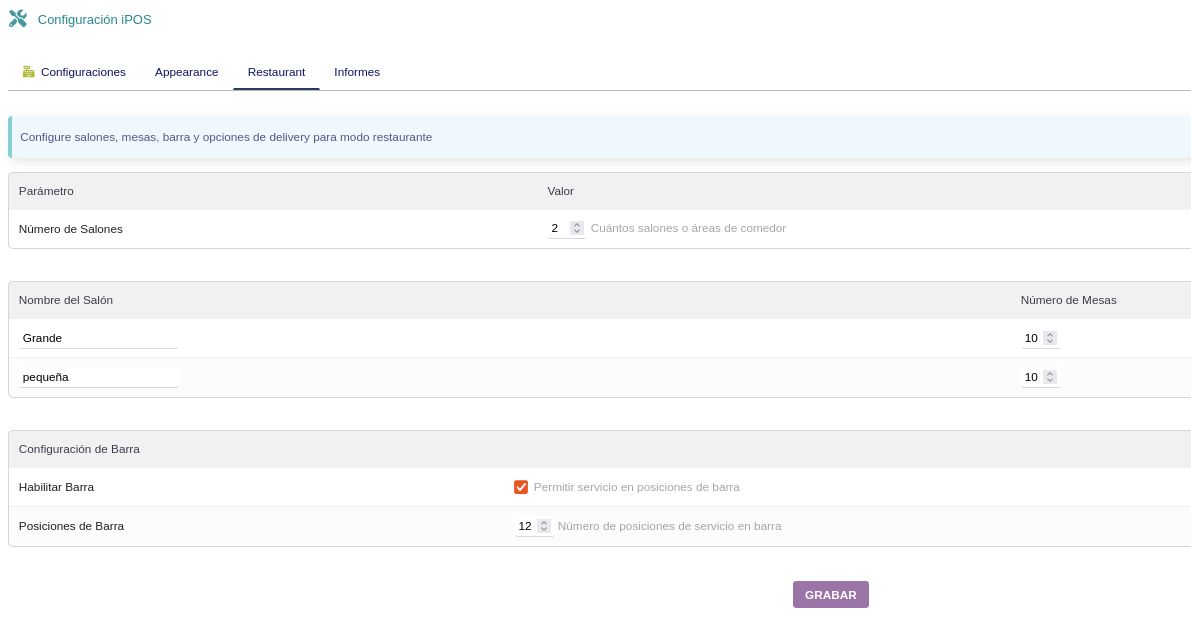
- En modo restaurante, configura los salones (nombre y número de mesas) y las posiciones de barra
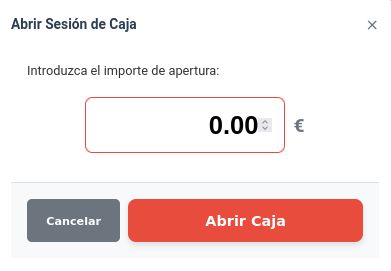
- Al iniciar, el cajero abre sesión de caja introduciendo el importe de apertura
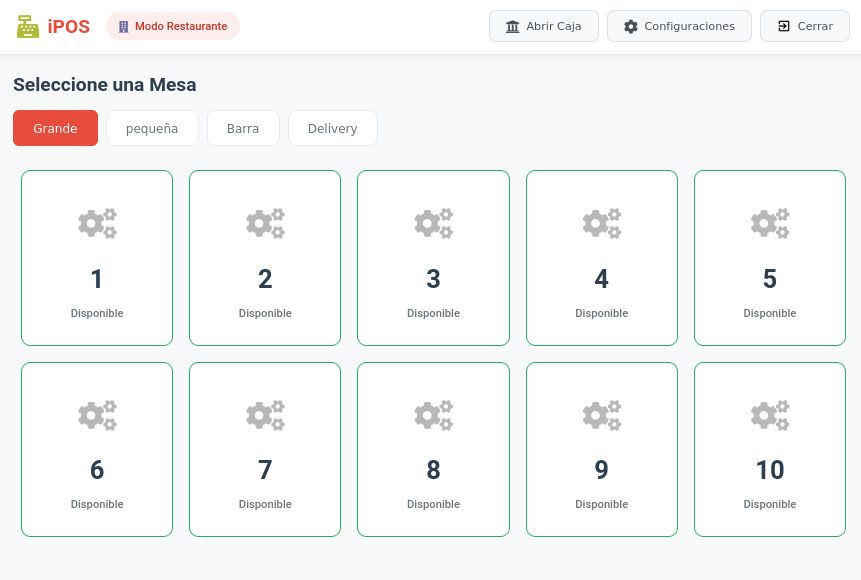
- Selecciona una mesa del salón deseado (Grande, pequeña, Barra o Delivery) y añade productos al pedido
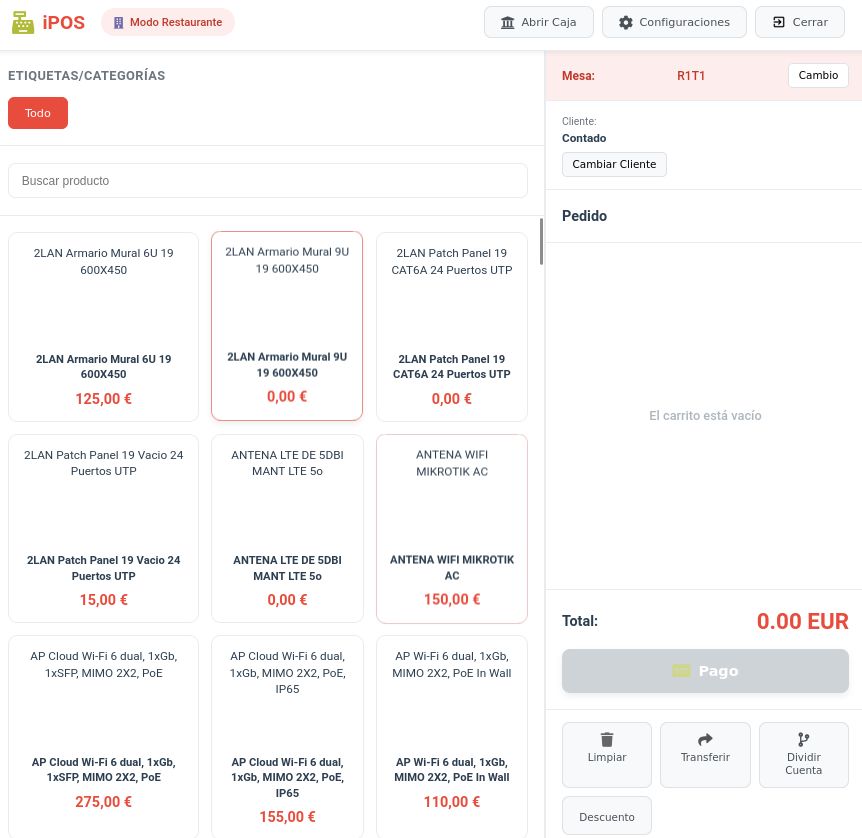
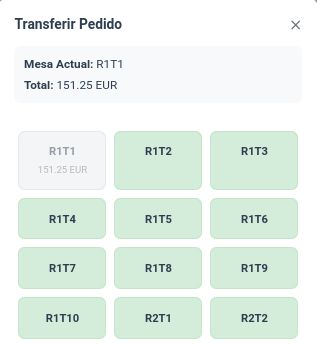
- Desde la pantalla de pedido, busca productos por nombre o categoría y gestiona el carrito con opciones de limpiar, transferir mesa, dividir cuenta y aplicar descuentos
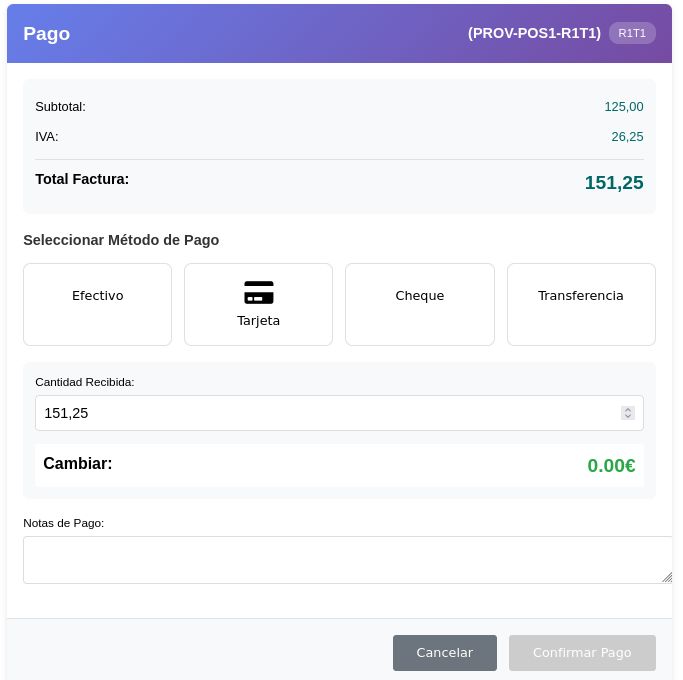
- Al cobrar, selecciona el método de pago (Efectivo, Tarjeta, Cheque o Transferencia), introduce la cantidad recibida y confirma el pago con cálculo automático del cambio
- Los pedidos se pueden transferir a otra mesa de cualquier salón en cualquier momento
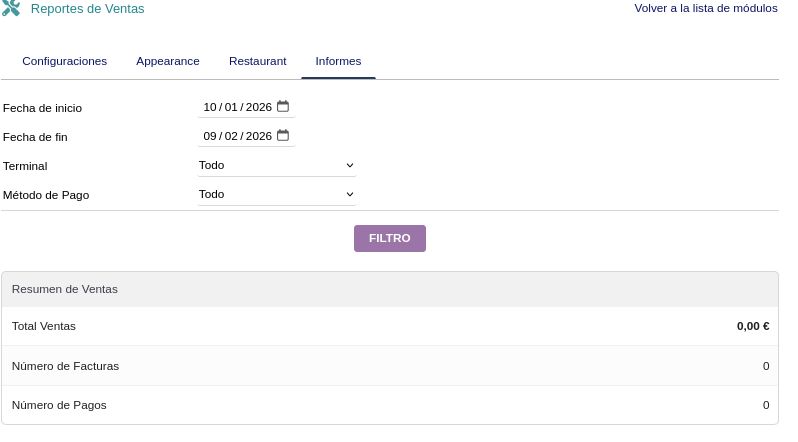
- Consulta los reportes de ventas filtrados por fecha, terminal y método de pago
Ventajas
- Interfaz moderna e intuitiva adaptada a pantallas táctiles
- Dos modos de operación: tienda para retail y restaurante para hostelería
- Gestión visual de mesas por salón con estado en tiempo real (disponible/ocupada)
- Servicio de barra con posiciones configurables para servicio rápido
- Soporte para pedidos a domicilio (delivery)
- Múltiples métodos de pago con cuentas bancarias independientes (efectivo, tarjeta, cheque, transferencia)
- Transferencia de pedidos entre mesas y salones
- División de cuenta y aplicación de descuentos
- Impresión de cocina (KitchenPrinting) para restaurantes
- Múltiples terminales simultáneos por establecimiento
- Reportes de ventas por periodo, terminal y método de pago
Ficha técnica
TPV con modo tienda y restaurante, gestión de salones y mesas con estado visual, cuadrícula de productos, múltiples métodos de pago, transferencia de pedidos, división de cuenta y reportes de ventas.
Configuración base
- Seleccionar modo de operación (Tienda o Restaurante) y categoría raíz de productos.
- Definir número de terminales, cliente predeterminado y cuentas bancarias por método de pago.
- Configurar apariencia: color del tema, columnas de cuadrícula (2-6) y estilo de visualización.
- En modo restaurante, definir salones con número de mesas y posiciones de barra.
- Activar opciones: pedidos a domicilio, agrupación de productos e impresión de cocina.
Variables y parámetros
- Modo de operación: Tienda (ventas simples) o Restaurante (mesas, salones, barra, delivery).
- Cuentas bancarias por método de pago: efectivo, tarjetas, cheques, transferencias.
- Apariencia: color del tema, columnas de cuadrícula (2-6), estilo de visualización (lista/cuadrícula).
- Salones (nombre y número de mesas) y posiciones de barra.
- Opciones de pedido: agrupación de productos idénticos, pedidos a domicilio, impresión de cocina.
Flujo recomendado
- El administrador configura modo, terminales, cuentas bancarias, apariencia y salones/mesas.
- El cajero abre sesión de caja con el importe de apertura.
- En modo restaurante, selecciona salón y mesa; en modo tienda, inicia venta directa.
- Añade productos al pedido desde la cuadrícula o búsqueda, con opciones de descuento y división de cuenta.
- Puede transferir el pedido a otra mesa de cualquier salón si es necesario.
- Cobra seleccionando el método de pago y confirmando con cálculo automático del cambio.
- Consulta los reportes de ventas por periodo, terminal y método de pago.
Capturas de pantalla
Prueba iPOS en nuestra demo
Acceder a la demo
Accede con demo.200 / demo.200 o demo.201 / demo.201